Sendet vom CROSSCAP Scan-Client aus ein dynamisch befülltes Informationsblatt an den aktuellen Windows Standarddrucker. Ein solches Info-Blatt kann z.B. dazu dienen, einen verarbeiteten Dokumentenstapel zu kennzeichnen und so die spätere Handhabung dieses Stapels zu vereinfachen oder zu steuern (z.B. im Rahmen einer Signatur oder eines nötig werdenden Nach-Scans).
Drucke Info-Druck
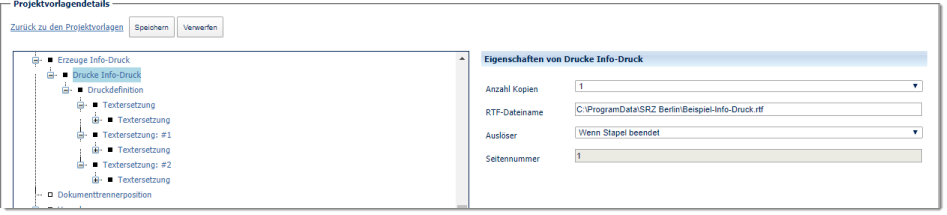
Anzahl Kopien
Geben Sie hier die gewünschte Anzahl der Ausdrucke pro Stapel an.
RTF-Dateiname
Geben Sie hier den Pfad und den vollen Dateinamen der RTF-Vorlage (auf dem CROSSCAP Scan-Client) ein, welche vom Info-Druck verwendet werden soll.
Damit die Vorlage dynamisch gestaltet werden kann, müssen in dieser Vorlage sog. Platzhalter hinterlegt sein, welche während des Ausdrucks durch aktuelle Variablenwerte ersetzt werden. Es können beliebig viele Platzhalter angelegt werden.
Die Vorlage kann beliebige andere Informationen enthalten und der gesamte Text darf beliebig formatiert werden (Schriftarten, -positionen, -farben und -größen etc.).
Auslöser
Legt fest, wann die Ausführung des Info-Druckes passieren soll. Zur Auswahl stehen:
Seitennummer
Bezieht sich nur auf den Auslöser: Wenn Seite N (siehe oben). Geben Sie hier die Seitenzahl an, bei der der Info-Druck ausgelöst werden soll.
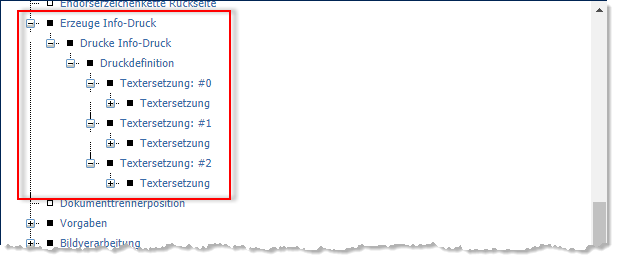
Druckdefinition
Textersetzung <Platzhalter>
Hier werden alle benötigten Platzhalter angelegt. Platzhalter dürfen nicht mit regulärem Fließtext zu verwechseln sein, daher empfehlen sich kryptische Formate wie z.B. $1# (Platzhalter 1), $2# (Platzhalter 2) etc..
Textersetzung
Hier werden jedem der oben angelegten Platzhalter eine oder mehrere CROSSCAP Variable zugeordnet. Während des Ausdrucks werden diese Platzhalter durch ihre dann aktuellen Variablenwerte ersetzt.
Sie können den Platzhalter mit Variablen für Datum, Kalenderwoche, Stapelzähler etc. dynamisch gestalten und/oder einen festen Text vorgeben (Näheres zu Variablen im Kapitel Wissenswertes: Verwendung von Variablen).
Durch Markieren eines der Einträge im Eigenschaften von ... Menü und Betätigung eines der horizontalen, grünen Pfeile können Einträge zwischen den beiden Fenstern verschoben werden, also Variablen hinzugefügt (nach Rechts) oder entfernt (nach Links) werden. Markiert man im rechten Fenster einen der aktiven Einträge, dann kann dieser mit Hilfe der vertikalen, grünen Pfeile auf oder ab bewegt werden. Dies verändert die Reihenfolge der späteren Abarbeitung (die Variablen werden von oben nach unten abgearbeitet).
Durch Markieren einer im Konfigurationsbaum (ganz links) sichtbar werdenden Variable, gelangt man in deren Detaileinstellungen.
